
ホームページの改善や広告運用を外部(メノビルなど)に依頼するとき、各ツールのデータは「権限の共有(ユーザー追加)」で安全に渡すことができます。
自社のGoogleアカウントのログインIDやパスワードを教える必要はありません。
大切なのは、相手が指定したGoogleアカウント(メールアドレス)を、必要な範囲の権限で追加すること。
ログイン情報をそのまま渡してしまうと、GmailやGoogleドライブなどの個人情報まで見えてしまうだけでなく、2段階認証のエラーで双方がログインできなくなるトラブルの原因になります。
一見難しそうに見えますが、どのツールも基本の流れは共通です。
まずは依頼先から「追加用のメールアドレス」を受け取り、以下の手順に沿って設定を進めてみてください。
安全
パスワードを教えずに「ユーザー追加」で権限を渡す理由
外部の制作会社やマーケターにサイトの分析・改善を依頼する際、自社のGoogleアカウントのIDやパスワードをそのまま教えてはいけません。
ログイン情報を渡してしまうと、紐づいているGmailやGoogleドライブなどの個人情報まで閲覧できてしまうほか、不正アクセス検知(2段階認証)で相手も自分もログインできなくなるトラブルが起きます。
安全に管理を任せるには、各ツールの「ユーザー管理」機能から、相手のメールアドレス宛に必要な権限だけを付与(共有)するのが正しい運用です。
早見表
5つのツールの権限共有メニュー早見表
| ツール名 | 管理画面内の設定場所 | 外部依頼時の推奨権限 |
|---|---|---|
| Googleアナリティクス(GA4) | 管理(⚙)> アカウントのアクセス管理 | 管理者 または 編集者 |
| Search Console | 設定 (⚙)> ユーザーと権限 | フル(必要に応じてオーナー) |
| Googleタグマネージャー(GTM) | アカウントのメニュー「︙」> ユーザー管理 | 管理者 + コンテナの「公開」 |
| Google広告 | 管理者(⚙) > アクセスとセキュリティ | 管理者 または 標準 |
| Microsoft Clarity | 設定(⚙)> チーム | 管理者(Admin) |
Googleアナリティクス(GA4)のユーザー追加
アクセス解析ツール「Googleアナリティクス」のデータを共有します。
ログインURL: https://analytics.google.com/
手順
- Googleアナリティクスにログインします。
- 画面左下にある「⚙(管理)」アイコンをクリックします。画像
- アカウント設定の中にある「アカウントのアクセス管理」をクリックします。画像
- 画面右上にある青い「+」ボタンを押し、「ユーザーを追加」を選択します。
- 「メールアドレス」の欄に、共有したい相手のGoogleアカウント(メールアドレス)を入力します。
- 「標準の役割」で「管理者」または「編集者」にチェックを入れます(レポートの閲覧のみを依頼する場合は「閲覧者」)。
- 画面右上にある青い「追加」ボタンをクリックすれば完了です。
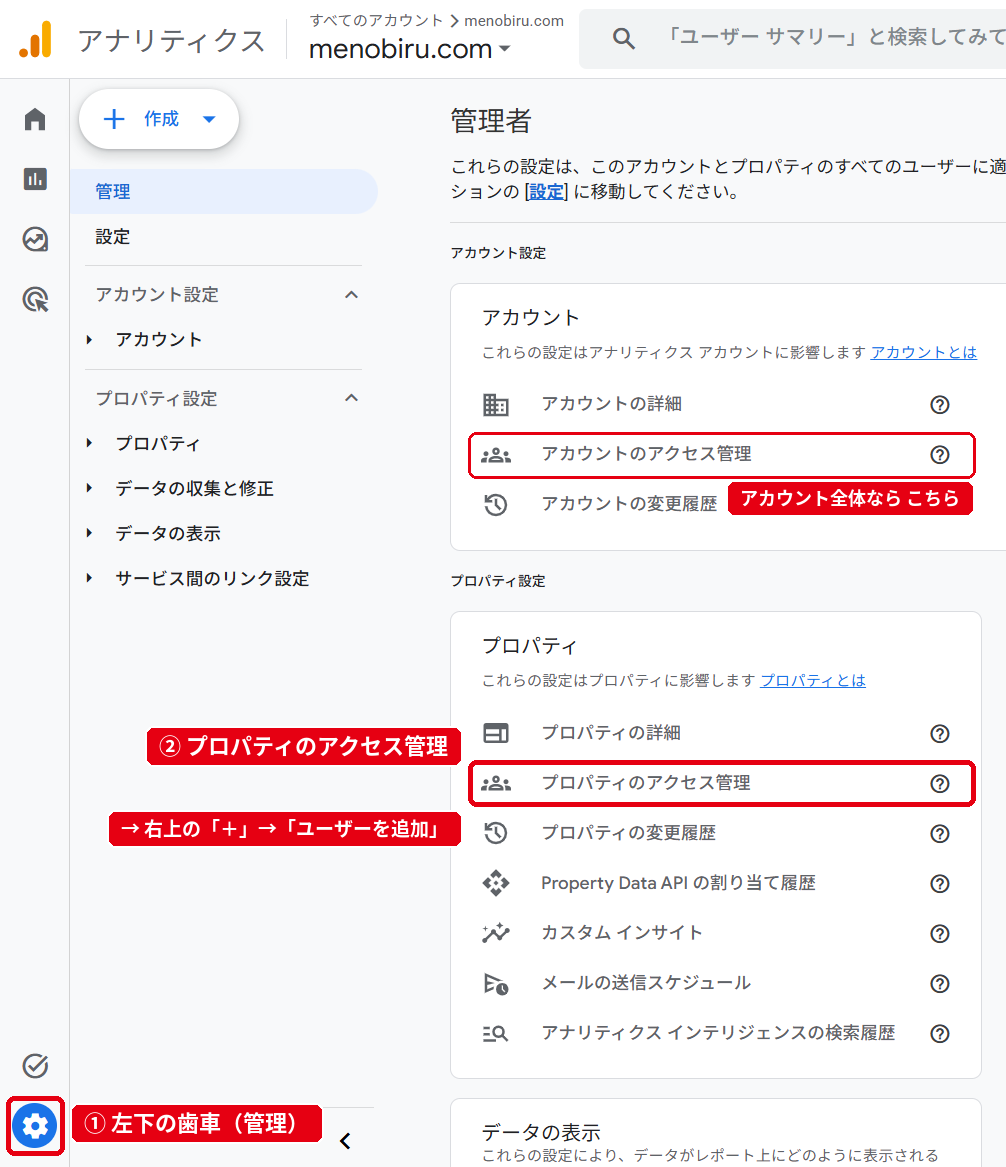
特定のプロパティ(サイト)だけを共有したい場合は、「アカウントのアクセス管理」の下にある「プロパティのアクセス管理」でも同じ手順で追加できます。
Search Consoleのユーザー追加
Google検索での表示回数やクリック数、エラーを確認するツールのデータを共有します。
ログインURL: https://search.google.com/search-console
手順
- Search Consoleにログインし、対象のサイト(プロパティ)を選択します。
- 左メニューの最下部にある「設定」をクリックします。画像
- 全般設定の中にある「ユーザーと権限」をクリックします。画像
- 画面右上にある青い「ユーザーを追加」ボタンをクリックします。
- 「メールアドレス」の欄に、共有したい相手のGoogleアカウント(メールアドレス)を入力します。
- 権限を選択します。分析から改善対応まで依頼する場合は「フル」(サイトマップの送信や設定変更まで任せる場合は必要に応じて「オーナー」)を選択し、確認だけなら「制限付き」にします。
- 「追加」ボタンをクリックすれば完了です。
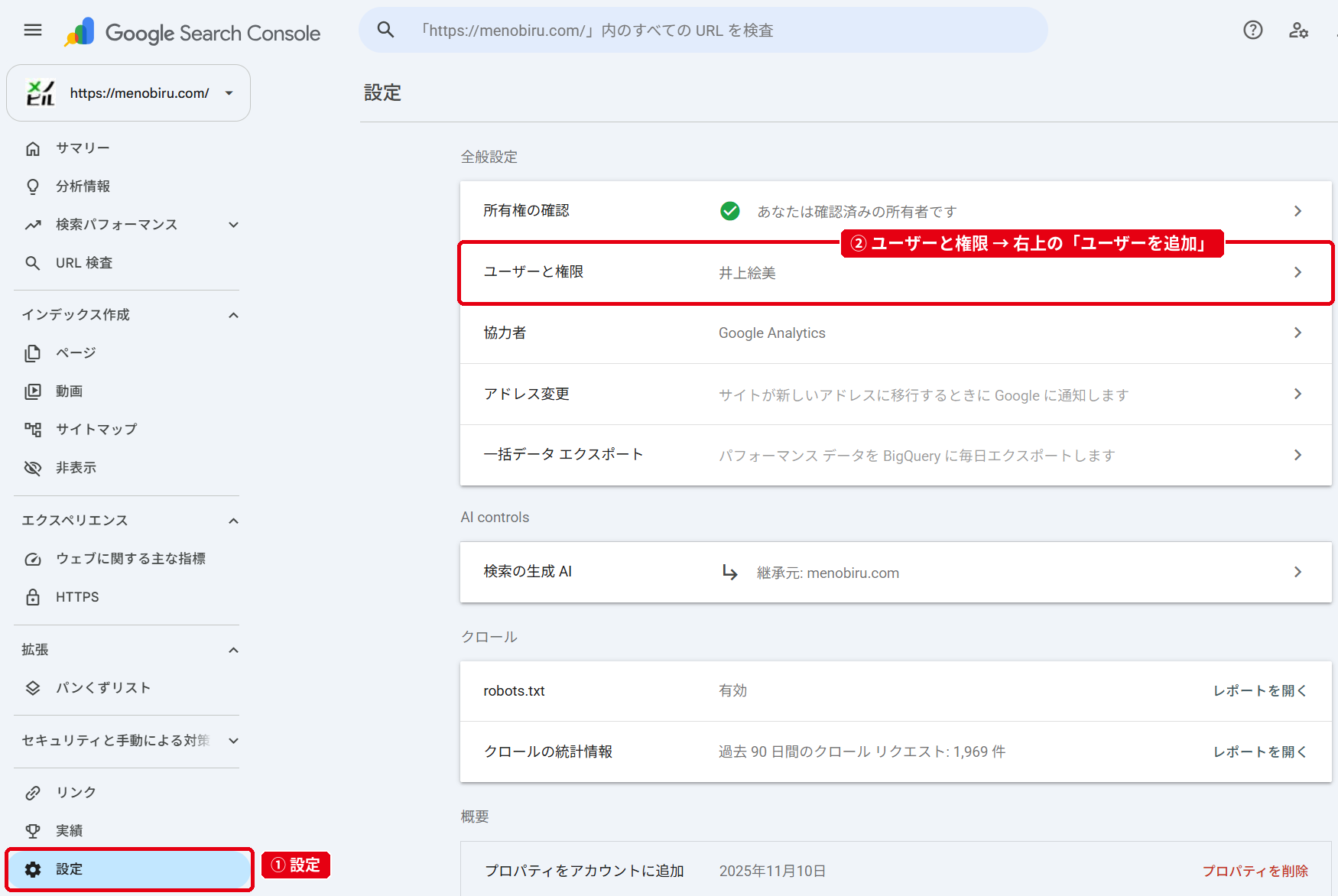
「ユーザーと権限」のページは、プロパティのオーナーにだけ表示されます。
メニューに出てこない場合は、ログインしているアカウントがオーナーかどうかを確認してください。
Googleタグマネージャー(GTM)のユーザー追加
解析タグや広告タグを一括管理するツールの権限を共有します。
ログインURL: https://tagmanager.google.com/
手順
- Googleタグマネージャーにログインし、アカウント一覧画面を開きます。
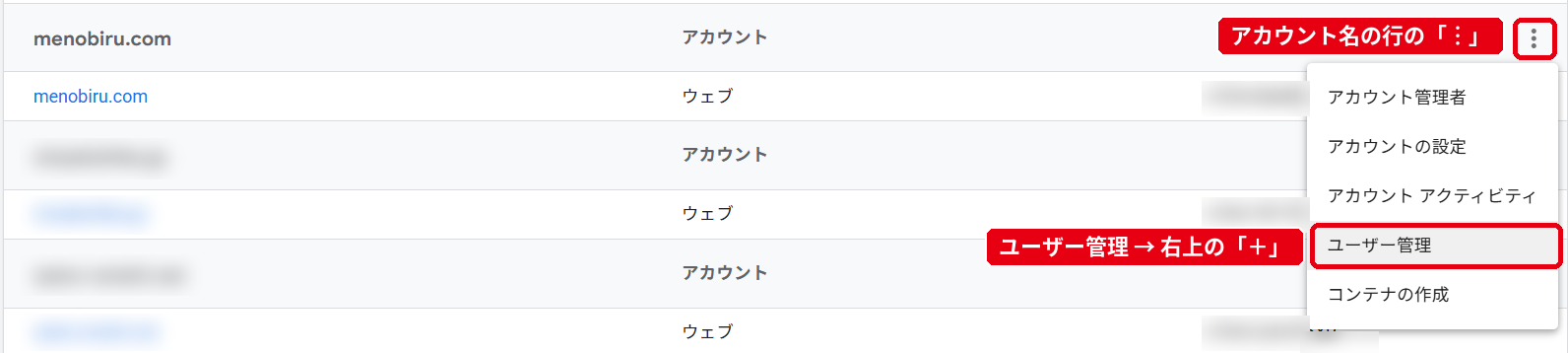
- 対象のアカウント(またはコンテナ)の右端にある「︙(メニュー)」をクリックします。画像①
- 表示されたメニューから「ユーザー管理」をクリックします。画像①
- 画面右上にある青い「+」ボタンを押し、「ユーザーを追加」を選択します。
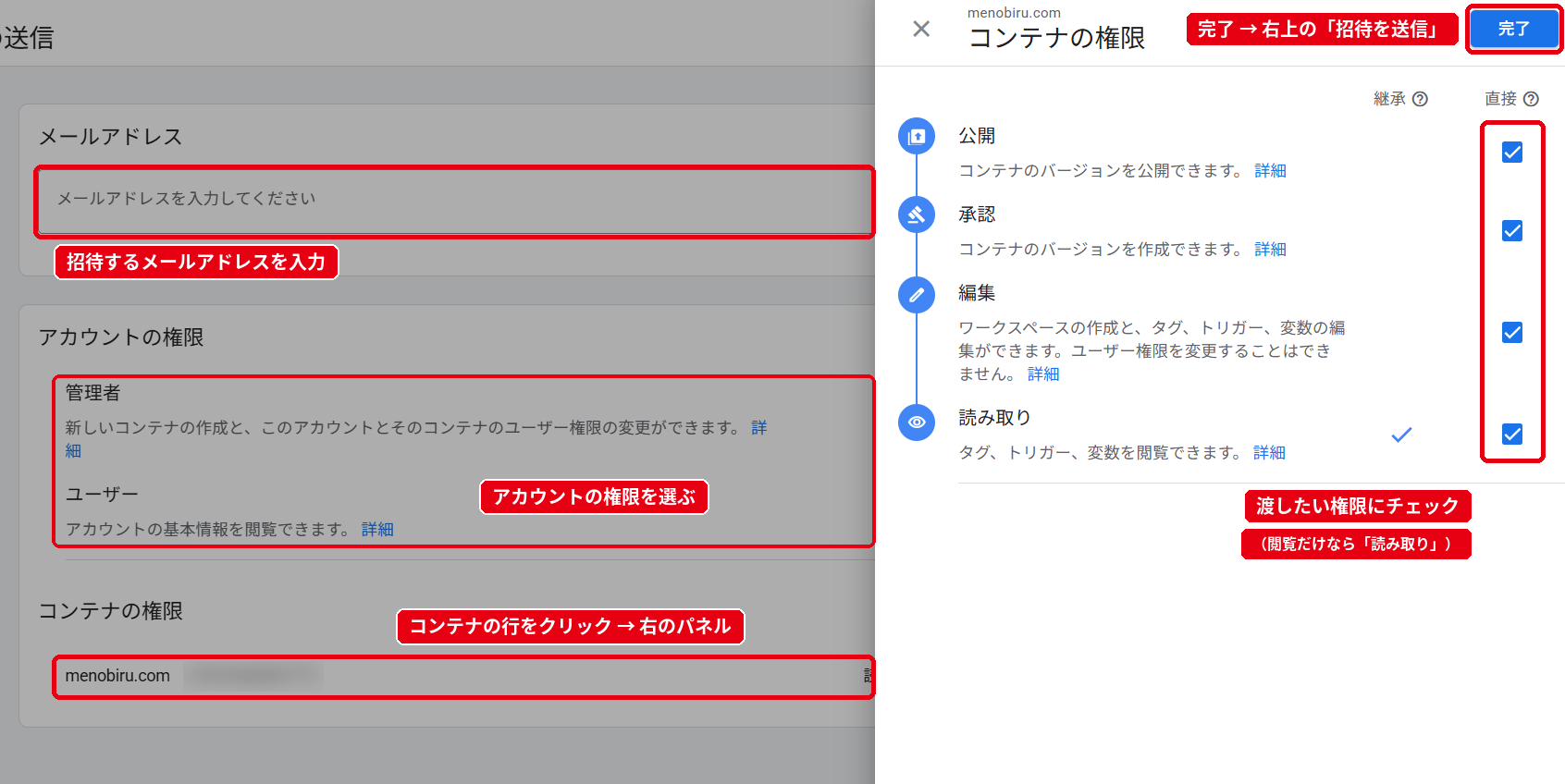
- 「メールアドレス」の欄に、共有したい相手のGoogleアカウントを入力します。
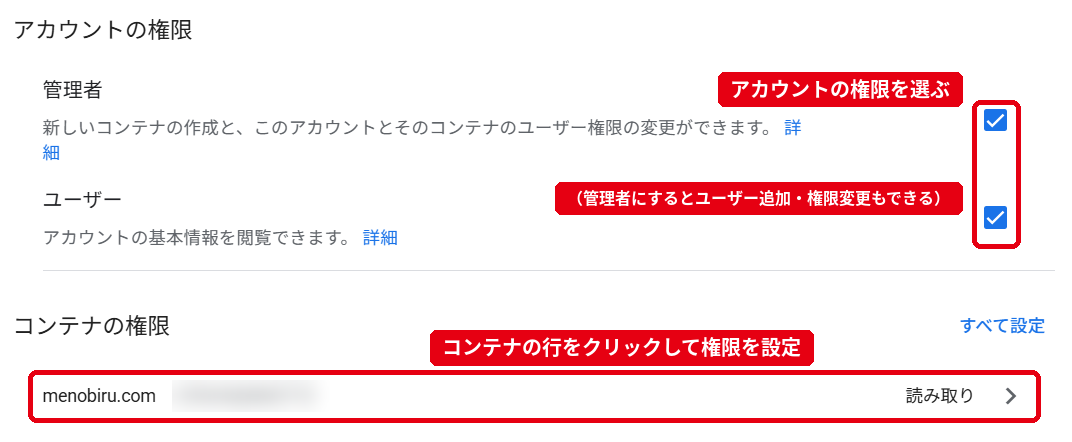
- 「アカウントの権限」で「管理者」(または必要に応じて「ユーザー」)にチェックを入れます。画像②
- 「コンテナの権限」で対象サイトのコンテナを選択し、タグの追加や設定変更を任せる場合は「公開」または「編集」にチェックを入れます。画像③
- 右上の「招待」をクリックすれば完了です。
「ワークスペース」画面が開いている場合は、上部メニューの「管理」から「ユーザー管理」に進むこともできます。
Google広告のユーザー追加
Web広告の出稿や成果のデータ、設定権限を共有します。
ログインURL: https://ads.google.com/ups/routing?source=206&subid=xs-ip-gemini-adlt
手順
- Google広告にログインします。
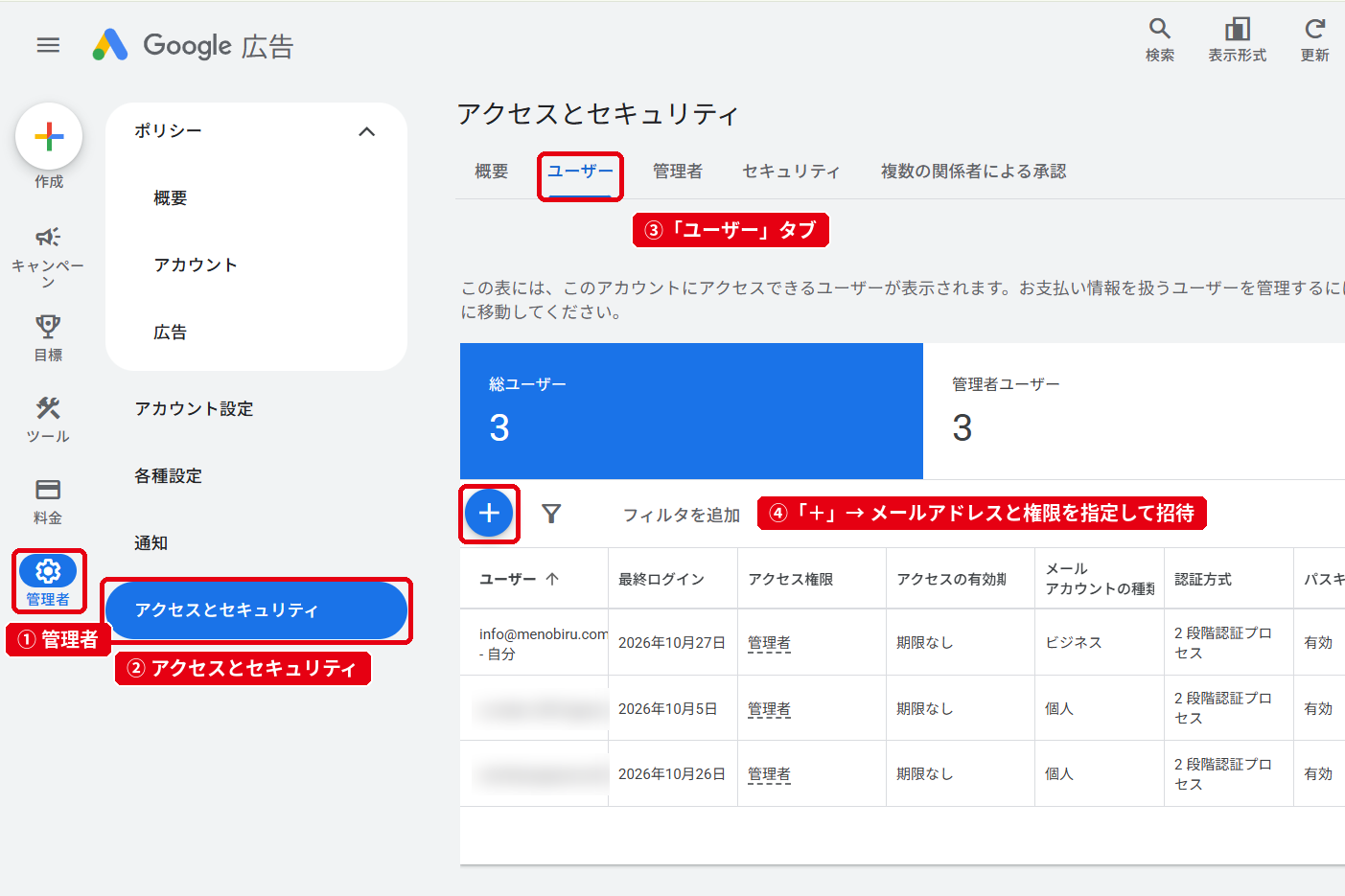
- 左メニューにある「管理者(⚙)」をクリックし、さらにその下に表示される「アクセスとセキュリティ」をクリックします。画像
- 「ユーザー」タブが開いていることを確認し、青い「+」ボタンをクリックします。画像
- 「メールアドレス」の欄に、依頼先のメールアドレスを入力します。
- 付与するアクセス権を選択します。運用の初期構築や設定代行を依頼する場合は「管理者」または「標準」を選択します。
- 画面最下部にある「招待状を送信」(または「送信」)をクリックします。
管理画面のバージョンによっては、上部メニューの「ツールと設定」>「アクセスとセキュリティ」から進む場合もあります。
送信後は相手に招待メールが届き、相手が承諾すると共有が完了します。
Microsoft Clarityのチームメンバー追加
ユーザーがサイト内でどう動いたかを動画やヒートマップで可視化するツールのデータを共有します。
ログインURL: https://clarity.microsoft.com/
手順
- Microsoft Clarityにログインし、対象のプロジェクトを選択します。
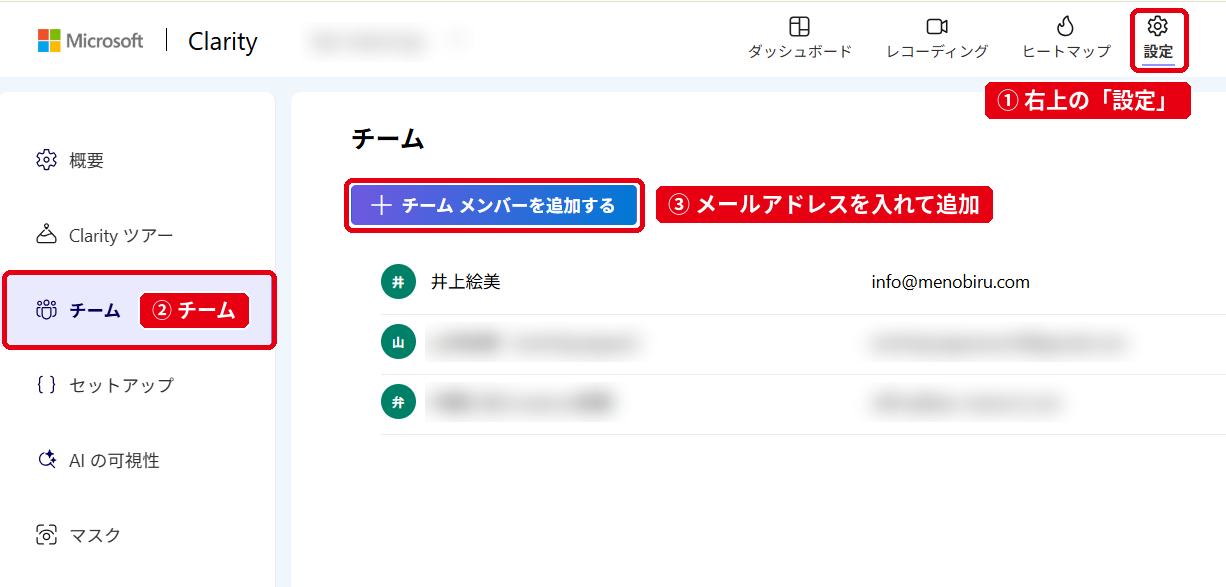
- 画面右上にある「⚙ 設定(Settings)」をクリックします。画像
- 左メニューの「チーム(Team)」をクリックします。画像
- 画面中央にある青い「+ チーム メンバーを追加する(Add team member)」ボタンをクリックします。画像
- 追加したい相手の「メールアドレス」を入力します。
- 役割で「管理者(Admin)」(設定の変更も依頼する場合)または「メンバー(Member)」(閲覧のみの場合)を選択します。
- 「追加(Add)」をクリックすれば完了です。
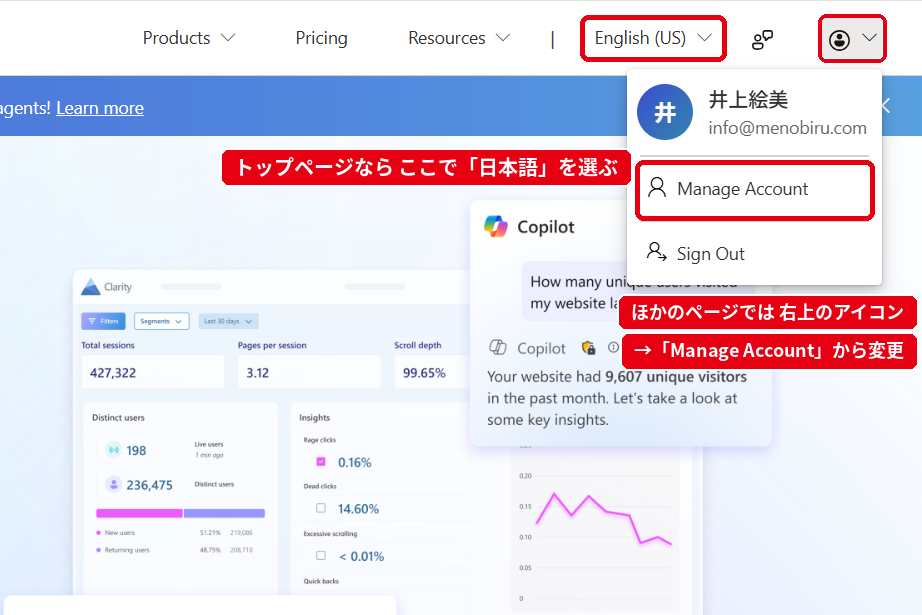
Clarityが英語表示になっている場合
画面上部の言語メニューで「日本語」を選ぶか、右上のアカウントアイコン >「アカウントを管理する(Manage account)」から日本語へ切り替えられます。
✓
安心して権限を渡すために
相手が指定した専用アドレスに権限を渡す
追加するメールアドレスは、原則として制作会社やマーケターが業務専用として指定したアカウント(Google Workspaceや専用Gmailなど)を使用してください。
個人のプライベートアドレスへの付与は、避けるのが安全です。
プロジェクト終了後はすぐに権限を解除する
サイトの制作や改善検証が完了し、外部パートナーによる運用のサポートが不要になった際は、追加時と同じ「ユーザー管理」画面を開き、相手のアカウントの横にある「削除」または「アクセス権の取り消し」をクリックしてください。
その場でアクセス権限が即座に無効化されるため、情報漏えいや不正利用のリスクを完全にゼロにできます。
権限の共有で迷ったら、ご相談ください
株式会社メノビルでは、ツールの初期設定や権限共有が不安な事業者様に向けて、オンラインミーティングの画面共有などを活用しながら一緒に設定を進めるサポートも行っています。
- 専門用語を使わず、やることだけをお伝えします
- 必要以上の権限はお願いしません
- ご相談のあとに、こちらから営業することはありません
「どの権限を渡せばいいのか分からない」「自社のアカウントがオーナーになっているか見てほしい」といった場合もお気軽にご相談ください。