
Webサイトのフォームは、24時間365日、世界中からアクセス可能です。
そのため、悪意のあるボットによるスパム投稿や不正アクセスの標的になりやすく、放置すると大量の迷惑メールやサーバーへの負荷、情報漏洩などのリスクに繋がります。
Google reCAPTCHA (v3) は、ユーザーにパズル認証などの手間をかけさせずに、こうした自動化された攻撃をAIが検知し、ブロックしてくれる強力なセキュリティ対策です。
費用
reCAPTCHAは基本的には無料で利用できますが、一定のアクセス数を超えると有料になります。
- 無料枠の制限:1ヶ月あたり100万回の呼び出し(評価)までは無料です。
- 有料化の条件:100万回を超えると、Google Cloud Platform (GCP) の有料プラン(reCAPTCHA Enterprise)への移行が必要になり、従量課金が発生します。
小規模〜中規模のサイトであれば、月間100万回を超えることは稀なので、無料の範囲内で十分利用できます。
使用条件
- Googleアカウントが必要です。
登録手順
- Googleアカウントにログインをしてください。
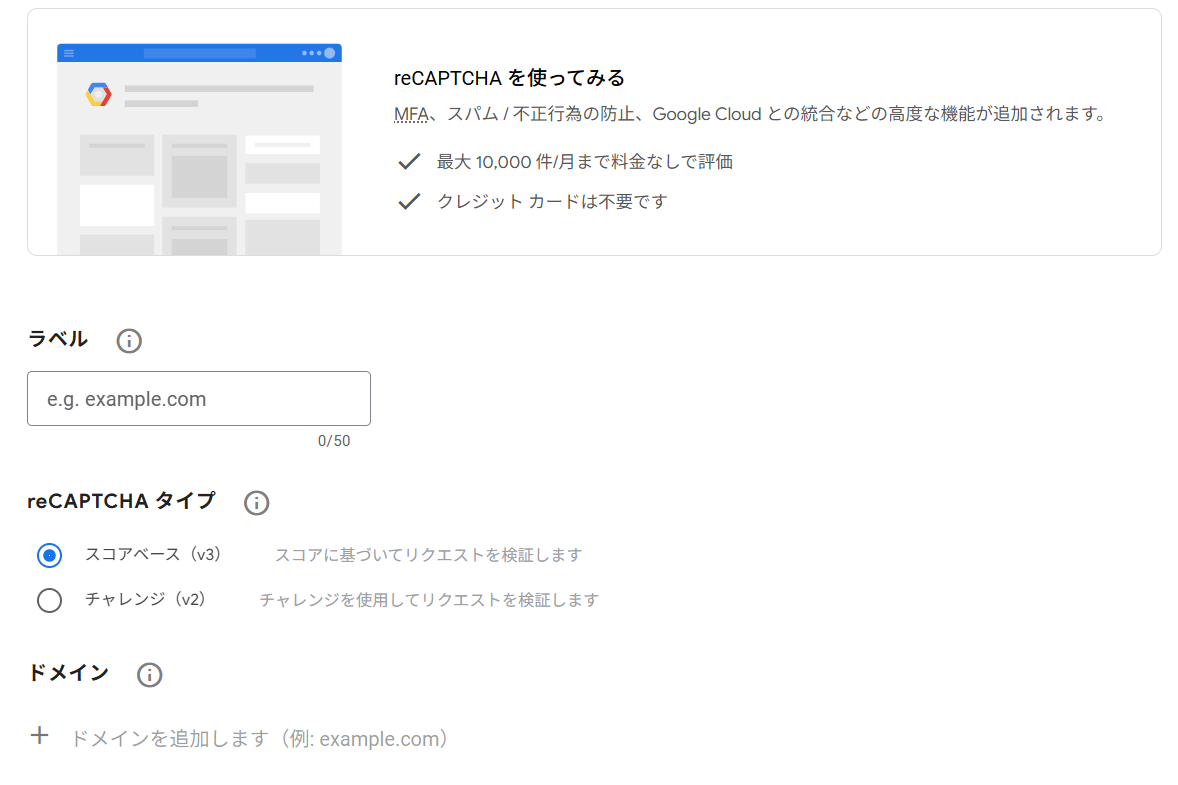
- ログイン済みのブラウザ内で、https://www.google.com/recaptcha/admin/create?hl=ja にアクセスし必要項目を入力します。
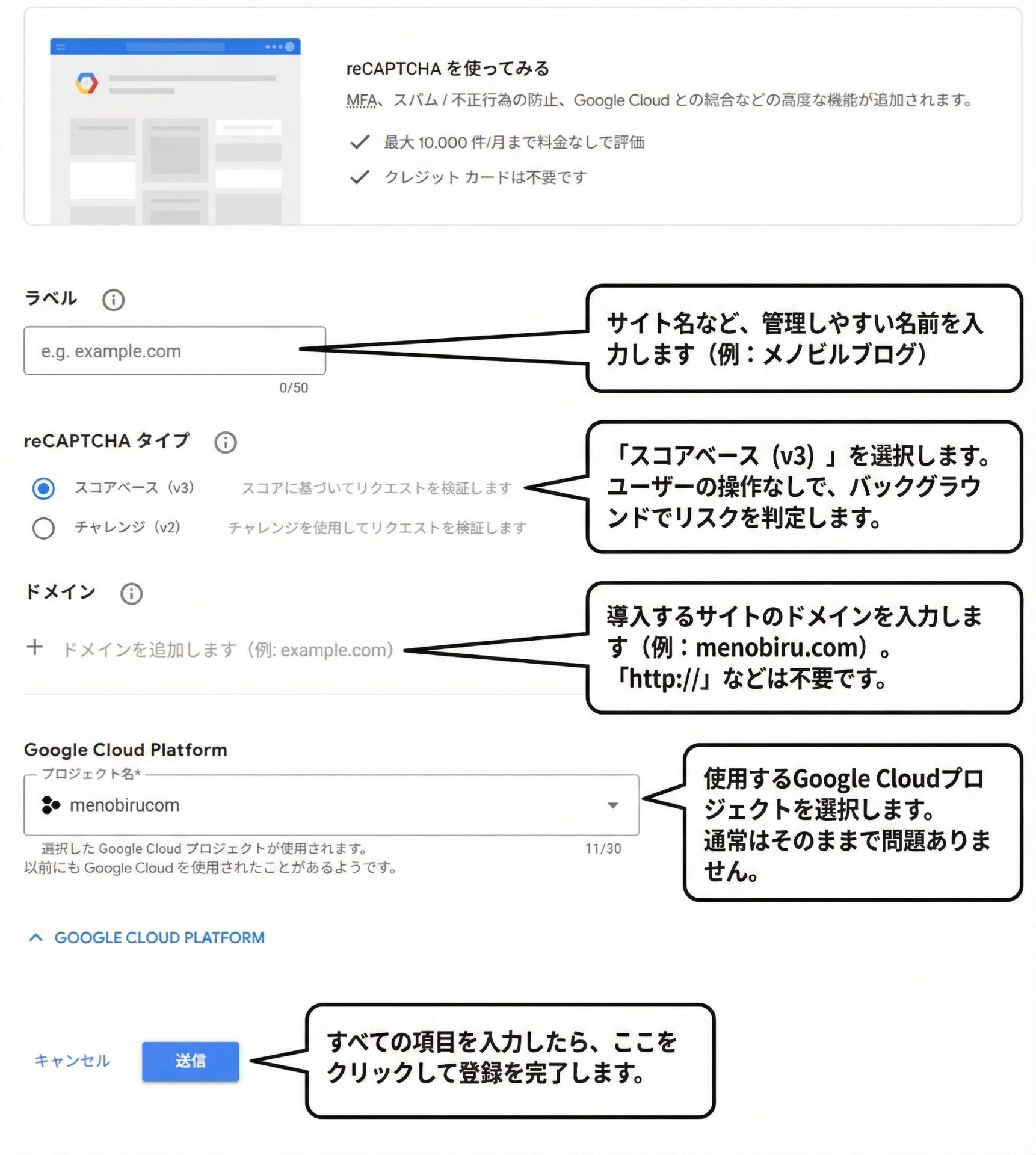
登録完了とキーの取得
登録が正常に完了すると、「サイトキー」と「シークレットキー」が表示されます。
これらのキーは、Wordpressへの設定作業で必要になりますので、画面はそのまま開いておいてください。(もしくは、コピーして安全な場所に保管)
WordPressへの設定方法
- reCAPTCHAとは別のタブ(画面)を開き、Wordpressの管理画面にアクセスします。
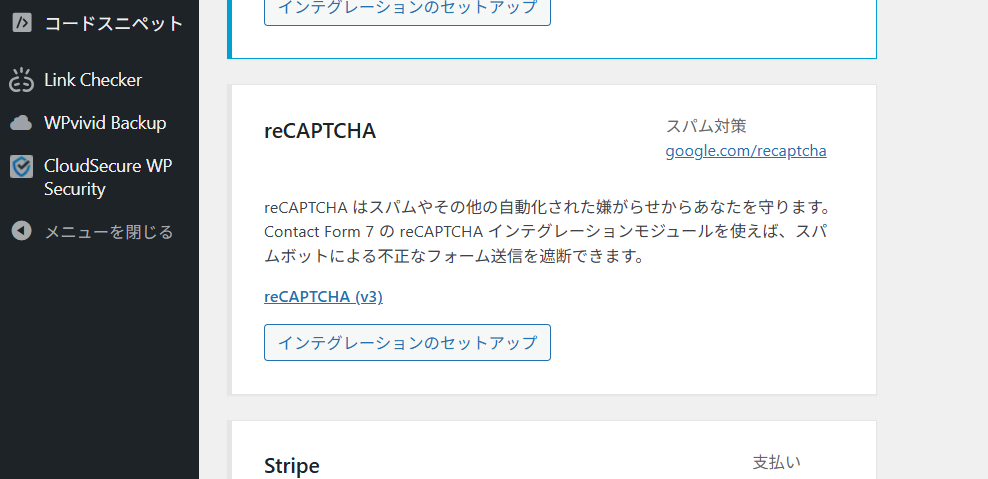
- WordPress管理画面>お問い合わせ>インテグレーションのページにアクセス
- reCAPTCHA「インテグレーションのセットアップ」のボタンをクリック

- 先ほど取得した「サイトキー」と「シークレットキー」をコピペして登録します。

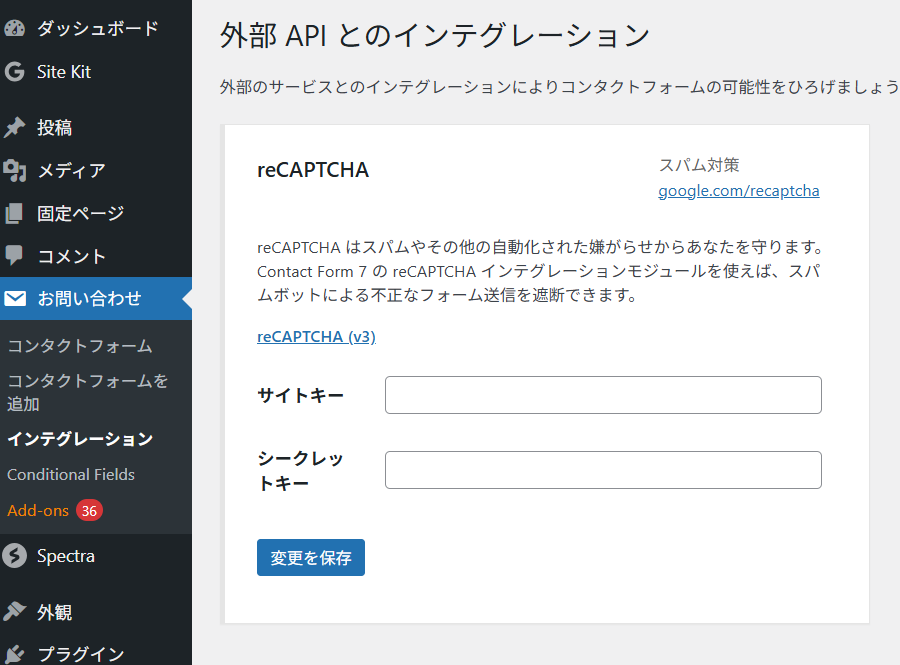
これで、reCAPTCHA (v3) の登録作業は完了です!
メールフォームの送信テスト
reCAPTCHA (v3) の登録が完了したら、必ずメールフォームの送信テストを行ってください。
問題なくメールフォームから送信ができれば、reCAPTCHA (v3) の設定作業は完了です。
送信エラーになった場合
reCAPTCHAの管理画面にて、reCAPTCHAの設定が合っているかどうかを確認します。
- reCAPTCHAの管理画面(https://www.google.com/recaptcha/admin/)にアクセス
- 「対象のアカウント」が選択されているか確認。

- アカウントの横に「v3」の文字があるか確認。
- 、右にある「歯車マーク」をクリック
- 「ドメイン」の個所に記入されている内容が合っているか確認。
- 「ドメイン」の上、「reCAPTCHA のキー」をクリックして、再度キーをコピーしてWordpress側に貼り付けを行ってください。
- WordPressのお問い合わせフォームで送信テストを行います。
- 問題なく送信できたら完了です。
もしエラーになる場合にはほかの原因が考えられますので、ご連絡ください。


