WordPressの標準エディタ(ブロックエディタ)を使用した、基本的な記事の投稿方法を解説します。
投稿画面の各部名称と役割
WordPressの管理画面から「投稿」→「新規追加」をクリックすると、以下の投稿画面が表示されます。各エリアの役割を番号順に解説します。
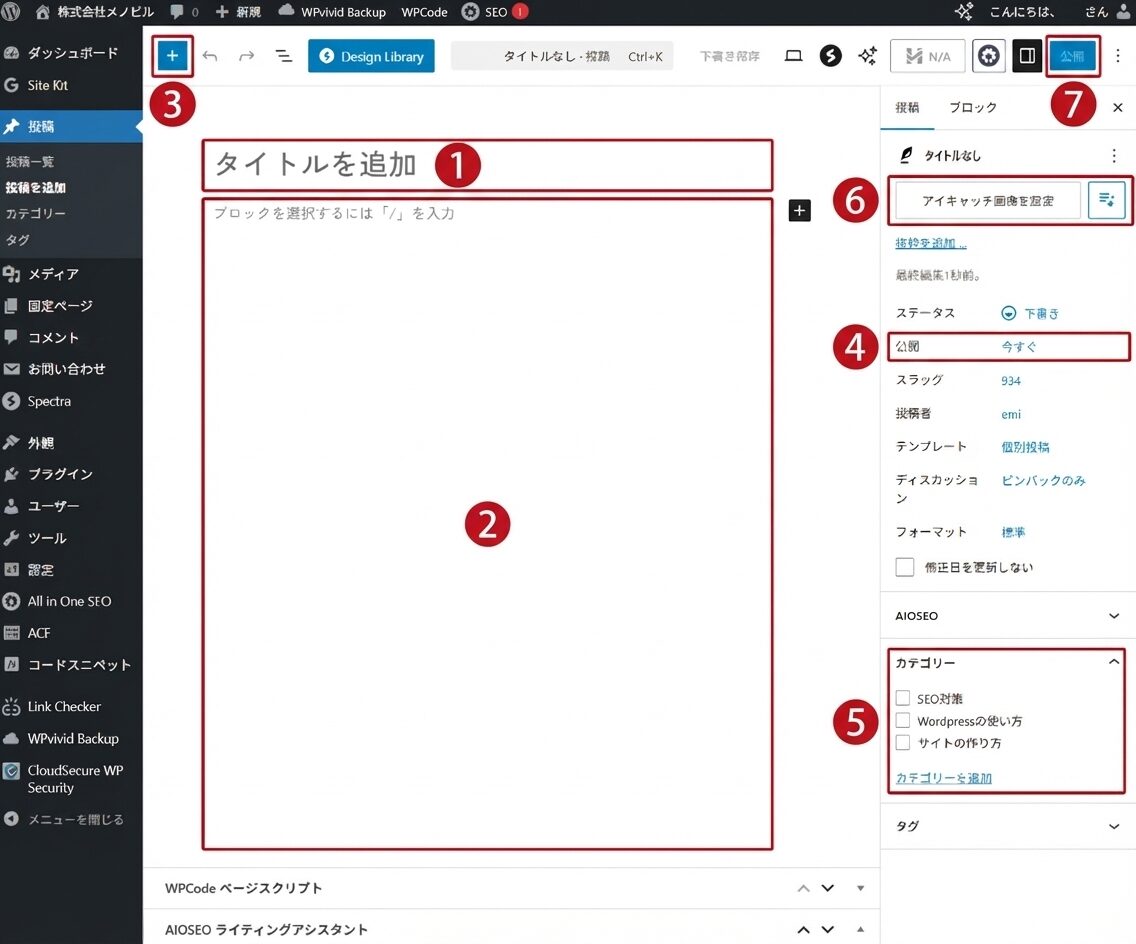
- タイトルを追加:30文字以内で記事のタイトルを入力します。読者がクリックしたくなるような、内容を的確に表すタイトルを付けましょう。SEO(検索エンジン最適化)の観点からも、重要なキーワードを含めることが大切です。
- 本文を入力:ここに記事の本文を作成していきます。WordPressの「ブロックエディタ」では、段落、見出し、画像、リストなど、様々な要素を「ブロック」として積み重ねて記事を構成します。
- ブロックを追加:左上の「+」ボタンをクリックすると、利用可能な「ブロック」の一覧が表示されます。ここから必要な要素(見出し、画像、引用など)を選択して、本文に追加します。本文エリア内の「+」ボタンからも同様にブロックを追加できます。
- 公開設定:記事の公開日時を設定します。未来の日時を指定すれば「予約投稿」が可能です。
- カテゴリー設定:記事の内容に合ったカテゴリーを選択します。適切なカテゴリー分けは、読者がサイト内で情報を探しやすくするために重要です。必ず1つ以上のカテゴリーにチェックを入れましょう。
- アイキャッチ画像を設定:記事の「顔」となる画像を設定します。記事一覧ページや、SNSでシェアされた際に表示される重要な画像です。記事の内容をイメージしやすく、視覚的に訴求力のある画像を選びましょう。
- 公開ボタン:すべての入力と設定が完了したら、このボタンをクリックして記事を公開します。まだ公開したくない場合は、「下書き保存」や「プレビュー」で確認することができます。
投稿までの基本的な流れ
- タイトルと本文を作成する(①、②、③を使用)
- カテゴリーとアイキャッチ画像を設定する(⑤、⑥を使用)
- 公開設定を確認する(④を使用。必要に応じて予約投稿など)
- 「プレビュー」で実際の表示を確認する(⑦の左隣にあるボタン)
- 問題なければ「公開」ボタンをクリックする(⑦を使用)
以上の手順で、WordPressへの記事投稿は完了です。
定期的な情報発信で、Webサイトを活性化させていきましょう。